Propagate AdNavi
はじめての方へ
アプリの使い方と、広告アカウントの作り方をご案内します。
ログインしなくてもお読みいただけます。
アプリの使い方
ログインすると、下に 4 つのタブが出ます。
成果
広告の成果をまとめて見る画面です。期間を選ぶと、その期間に広告から何件のお問い合わせがあったか、広告費をいくら使ったか、1 件あたりいくらかかったかが分かります。期間は「今月」「直近 30 日」などから選べ、他の画面に移っても選んだ期間のままになります。
件数の確認
この画面がいちばん大切です。ここでお客様に確認していただくことで、はじめて本当の成果が分かります。
広告の管理画面は「お問い合わせが何件あったか」を自動で数えていますが、その数字は実際とずれます。同じ人が 2 回押していたり、いたずらや営業の電話が混ざっていたり、逆に電話でのお問い合わせが数えられていなかったりするためです。
そこでこの画面には、広告が数えたお問い合わせが一覧で出ます。お客様は 1 件ずつ、「これは本当のお問い合わせだった」なら承認、「これは違った」なら却下を選んでください。件数が多いときは、まとめて承認することもできます。
お名前が分からないお問い合わせもあります(広告からは「7 月 6 日に LINE から 2 件」ということしか分からないためです)。その場合は、実際に何件あったかの数を入れてください。分からなければ、そのままで構いません。
間違えても、あとから取り消せます。承認した件数が増えると、「成果」の画面の数字も一緒に変わります。
運用記録
私たちが広告に対して何をしたか、何を提案したかが、日付ごとに並びます。「キーワードを追加した」「予算を増やすことを提案した」といった記録です。提案には、お客様が合意したかどうか、実際に実施済みかどうかが表示されます。
窓口
担当者とやり取りする画面です。提案に対して「お願いします」と合意したり、「ここを詳しく聞きたい」と相談したりできます。ご質問はここからお送りください。
Metaのアカウントを作る
Facebook・Instagram に広告を出すための「ビジネスポートフォリオ」と「広告アカウント」を作ります。
はじめる前に必ずお読みください
広告のために新しく Facebook / Instagram アカウントを作らないでください。普段 SNS として使っているアカウントから、ビジネスアカウントを立ち上げてください。普段使っている痕跡が無いアカウントや、作ったばかりのアカウントからビジネスアカウントを立ち上げると、審査に落ちてアカウントごと停止されるケースが多くあります。これは Meta が不正利用を防ぐために見ているためで、停止されると元に戻せないことがあります。
- 1普段お使いの Facebook アカウントで business.facebook.com にログインします。
- 2左上の「ホーム」の下にあるドロップダウンメニューから「ビジネスポートフォリオを作成」をクリックします。
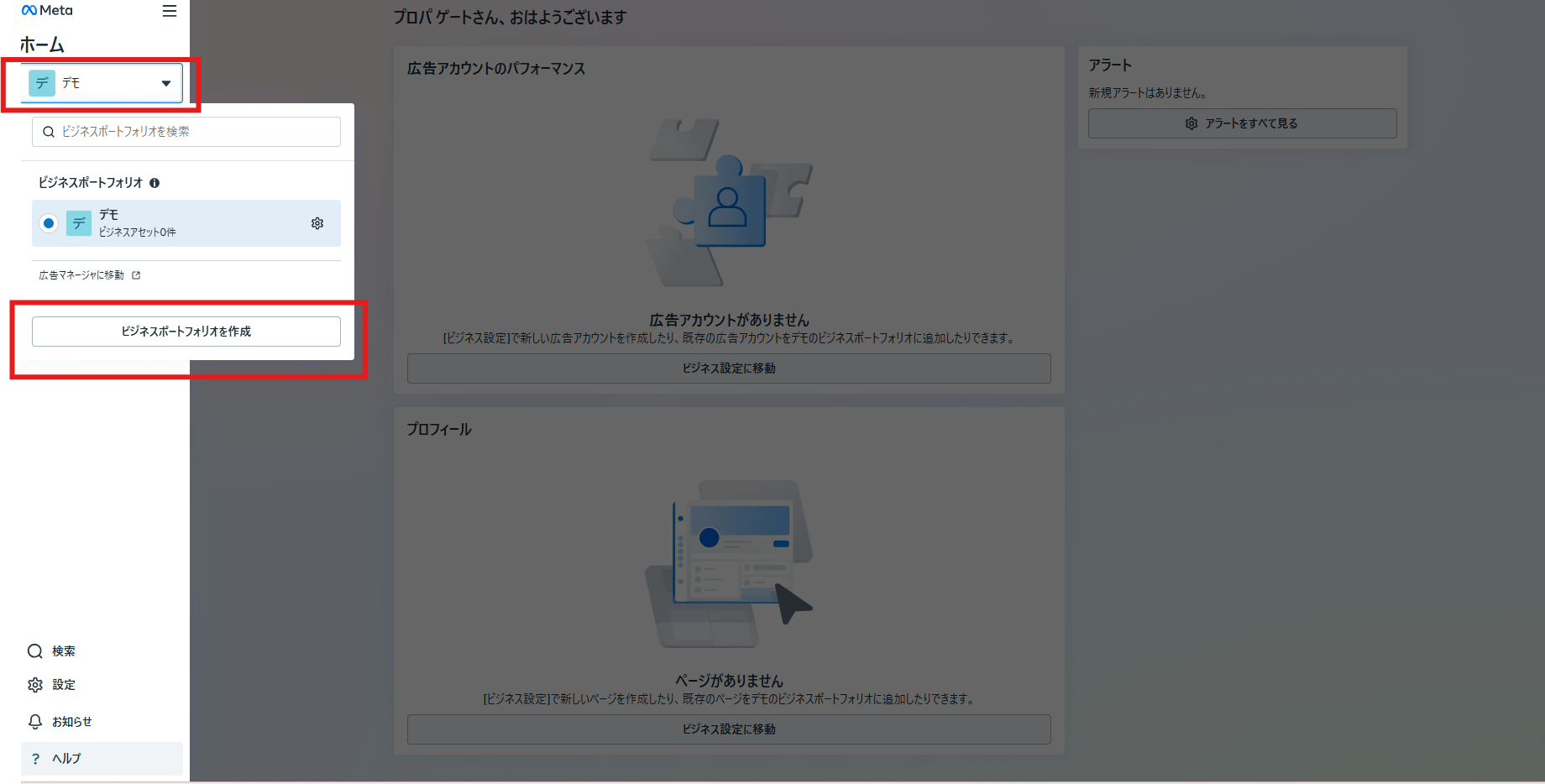
- 3ビジネスポートフォリオの名前(会社の正式名称)、お名前、会社のメールアドレスを入力して作成します。確認メールが届きます。
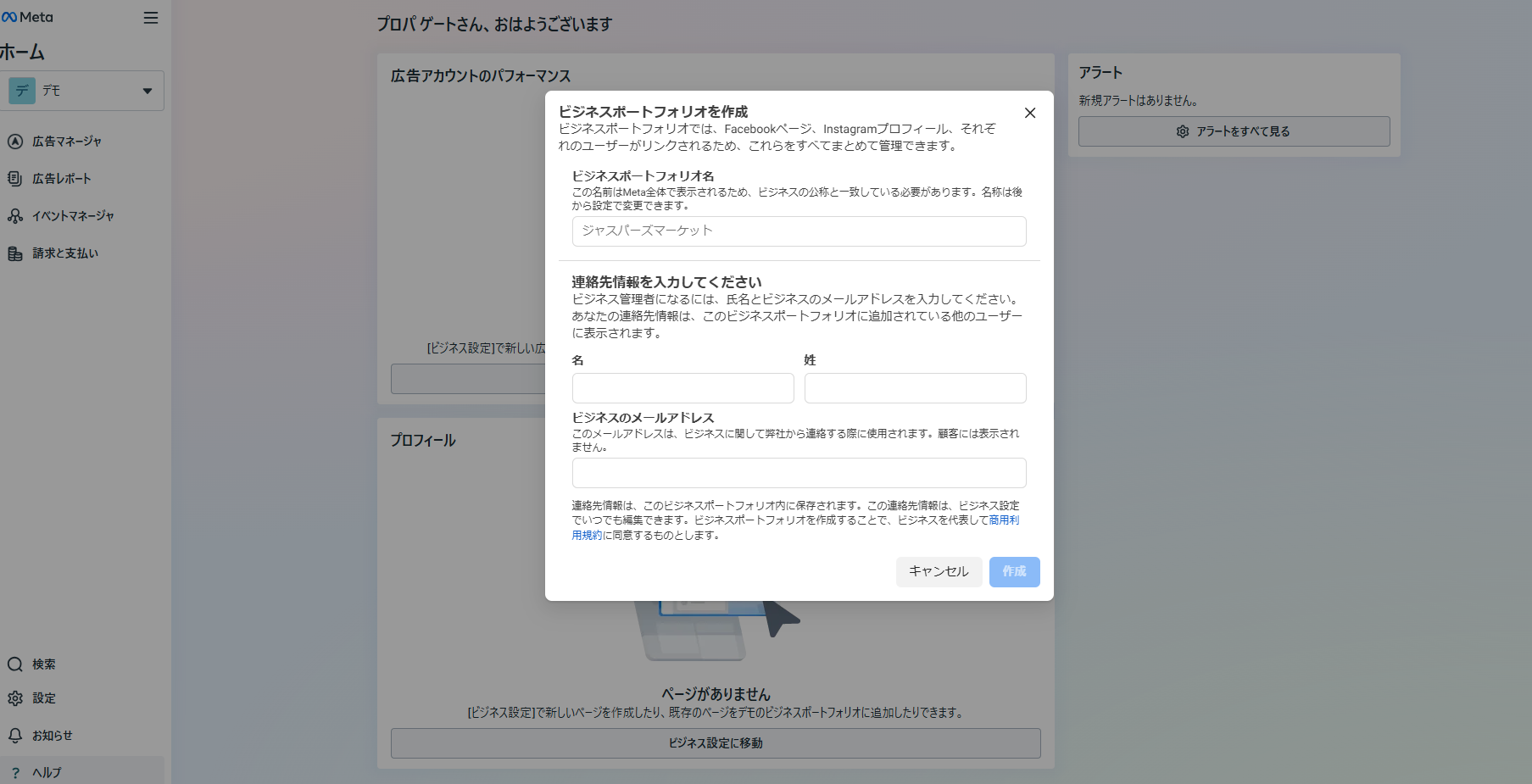
- 4ご本人(管理者)のアカウントで二段階認証を有効にします。ポートフォリオを作成したご本人には、運用会社にアクセスを渡すうえで必須の設定です。
- ビジネスポートフォリオの右にある「設定」をクリックします。
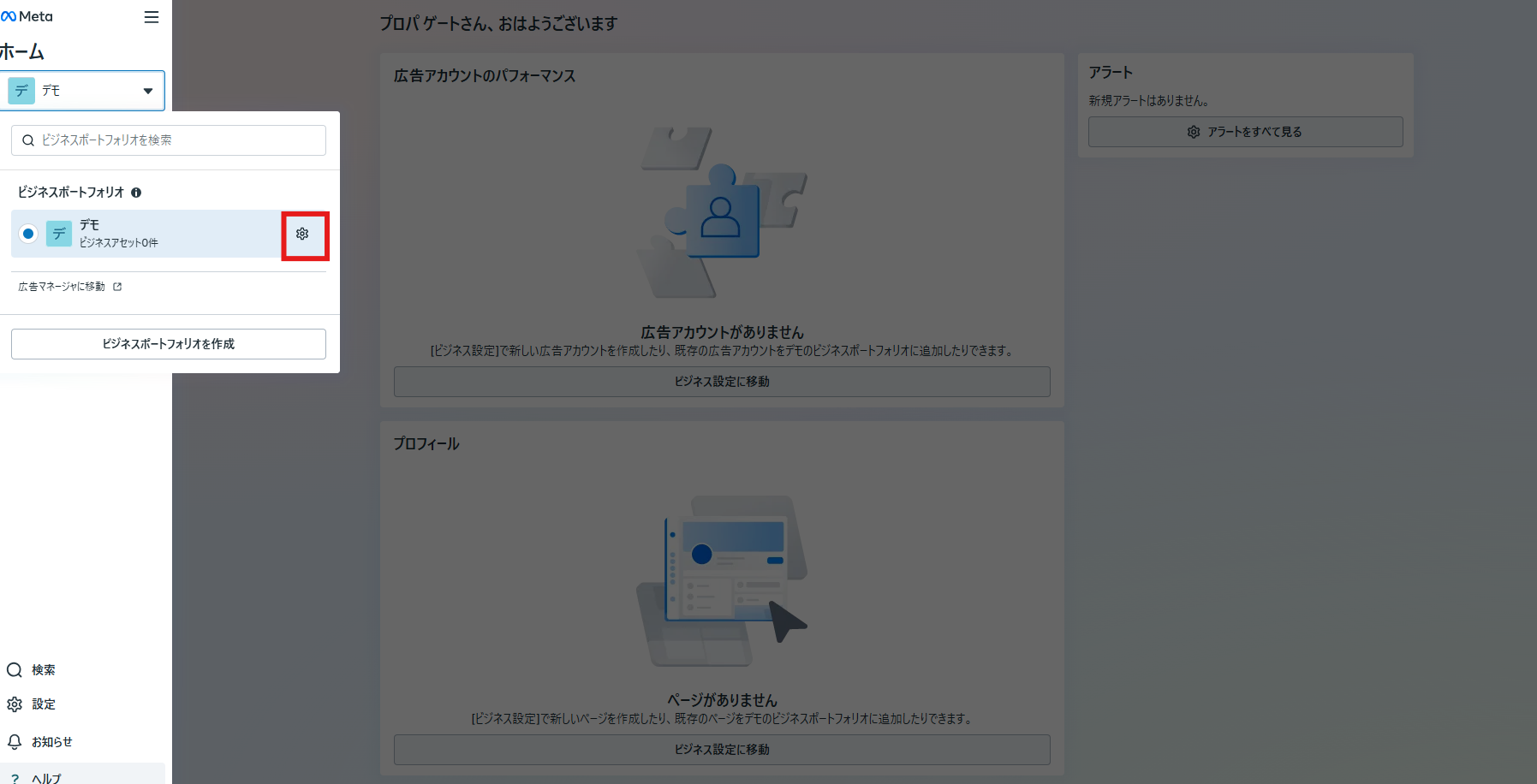
- 左のメニューから「セキュリティセンター」を選択します。
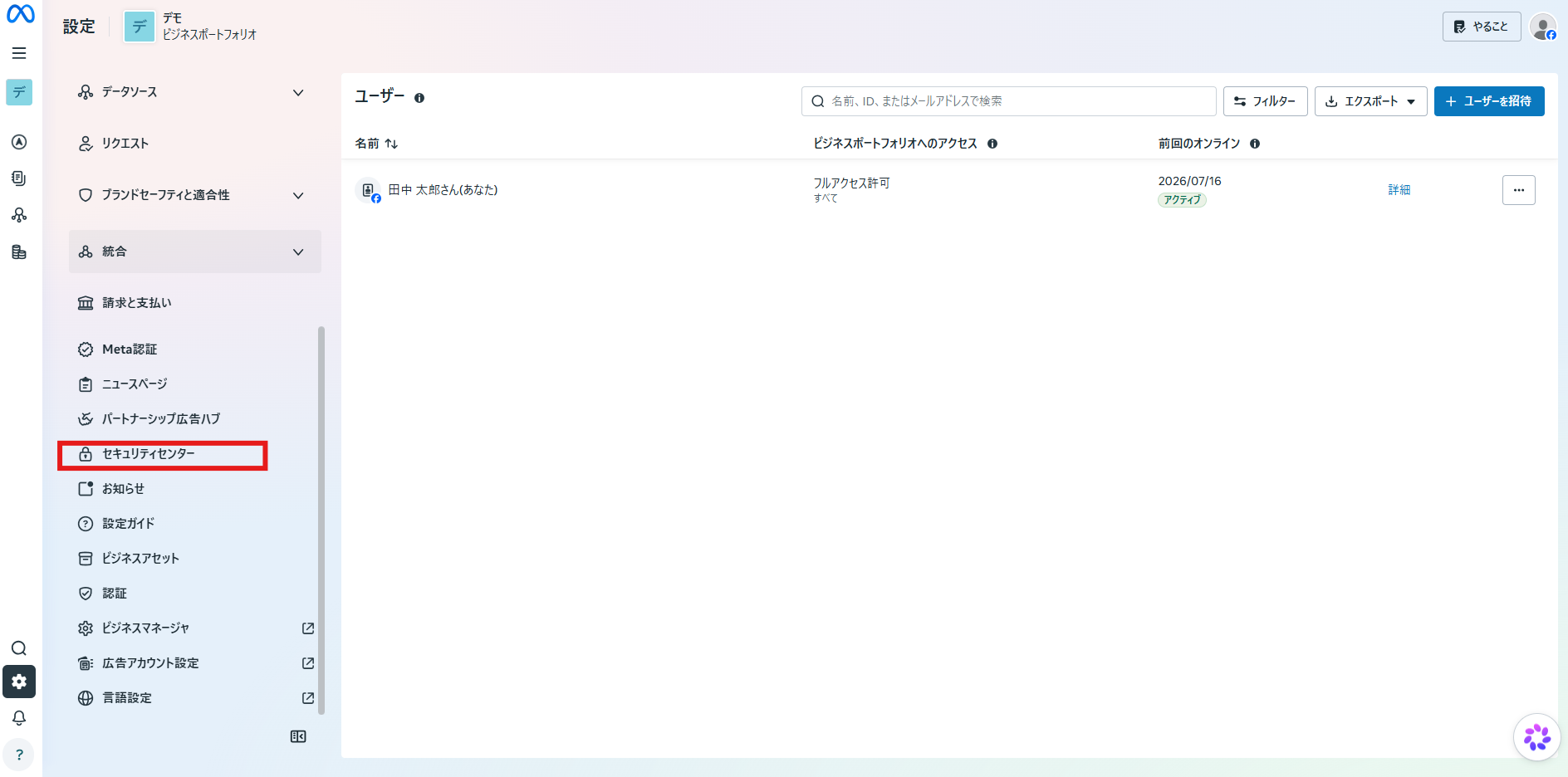
- 二段階認証を必須にする人を「管理者のみ」に変更します。
- 画面の指示に従って二段階認証を有効にします。
- ビジネスポートフォリオの右にある「設定」をクリックします。
- 5Instagram でも広告を出す場合は、Instagram を「プロアカウント」にしたうえで、[設定] → [アカウント] → [Instagramアカウント] → [追加] から紐づけます。
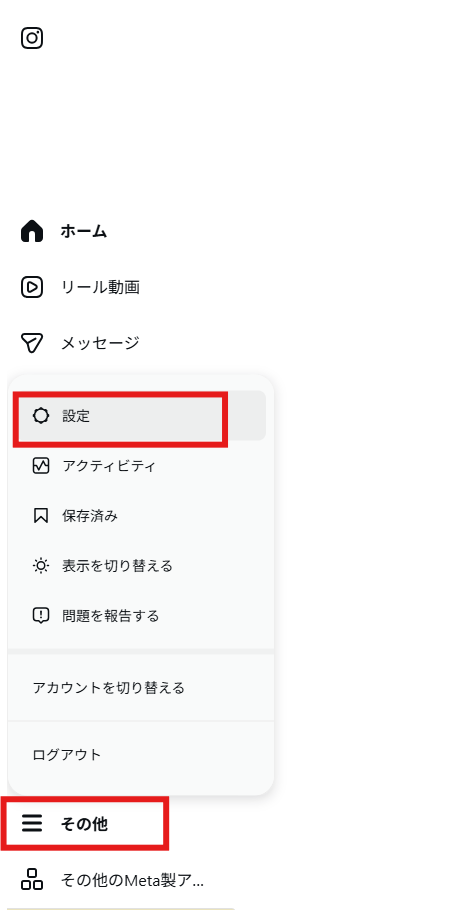
- Instagram の画面で、メニューの三本線(その他)から「設定」を押します。
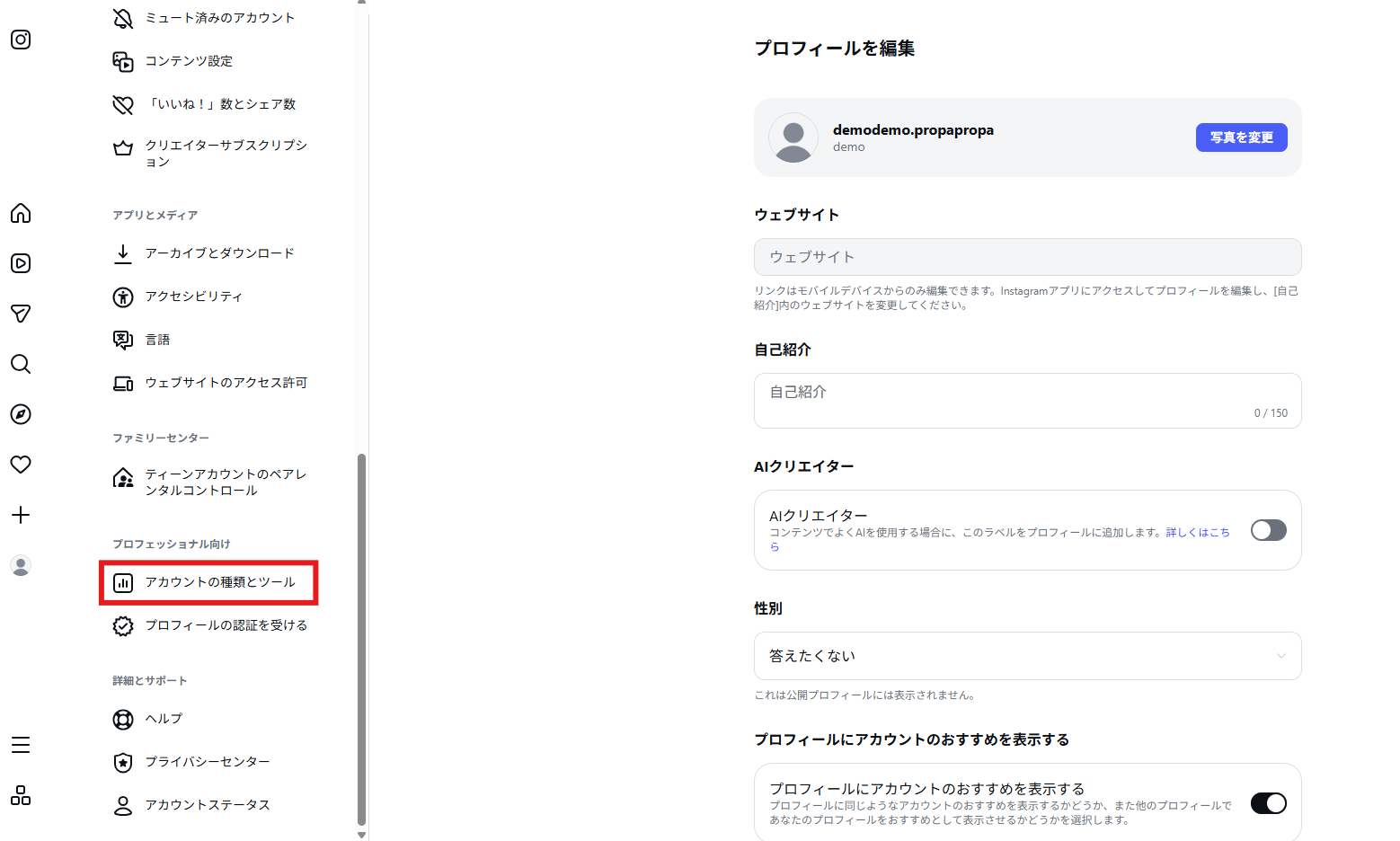
- 「アカウントの種類とツール」をクリックします。
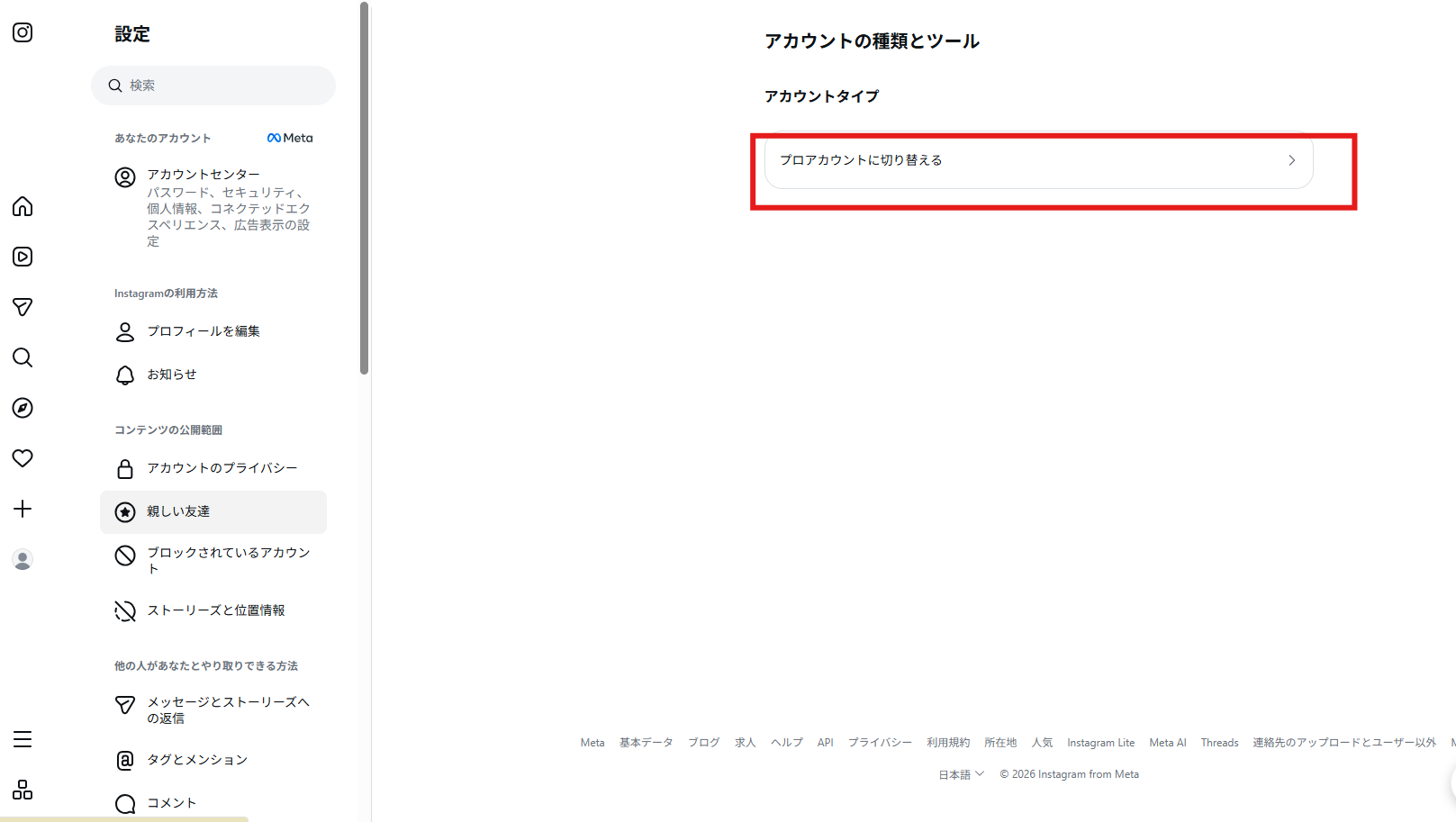
- 「プロアカウントに切り替える」を選びます。
- 先ほど二段階認証を有効にしたときと同様に、ビジネスポートフォリオの「設定」を開きます。
- メニューの「アカウント」から「Instagramアカウント」を選択し、「追加」を押します。
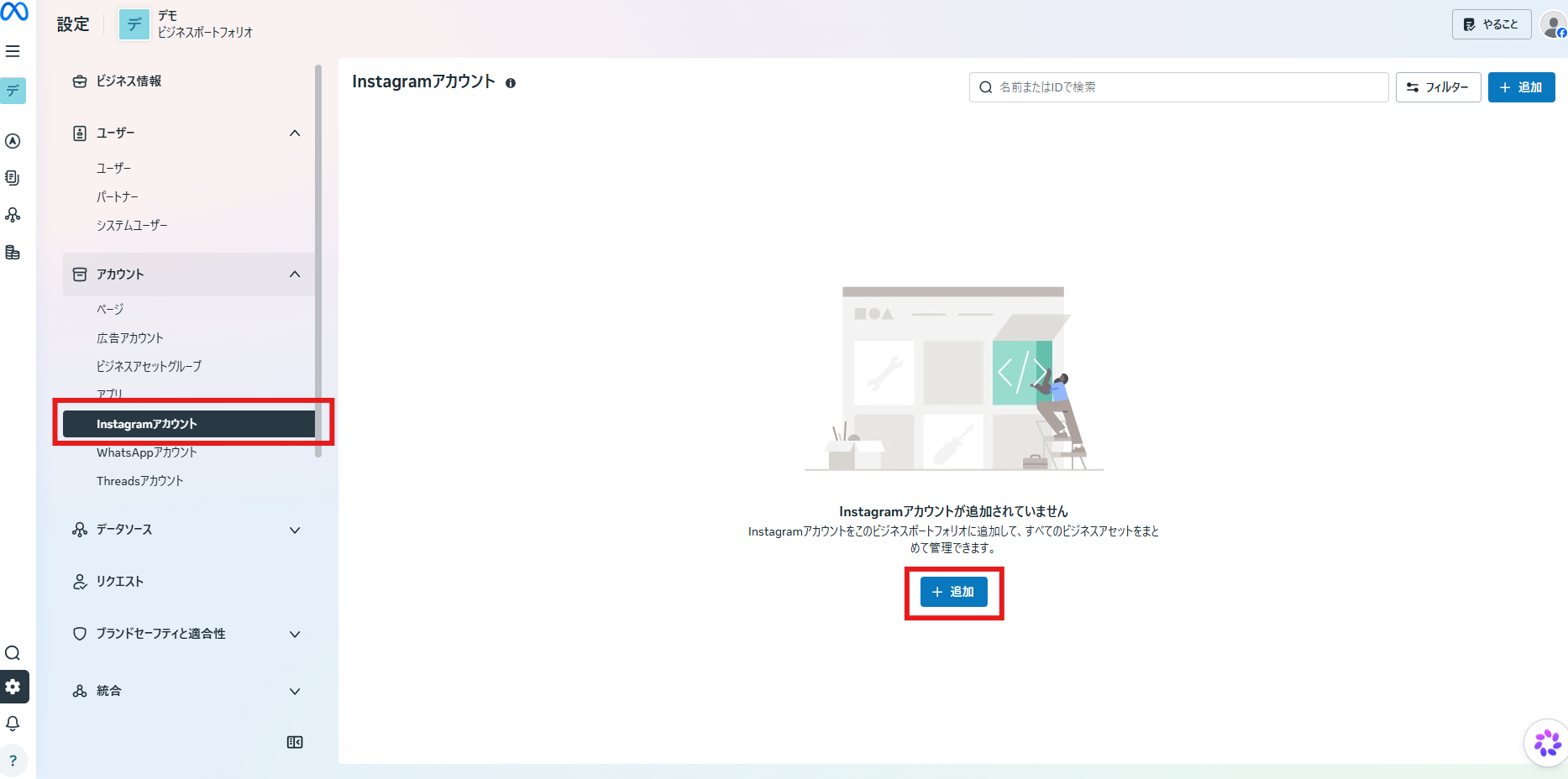
- 画面の指示に従って追加し、「完了」を押すと紐づけが完了します。
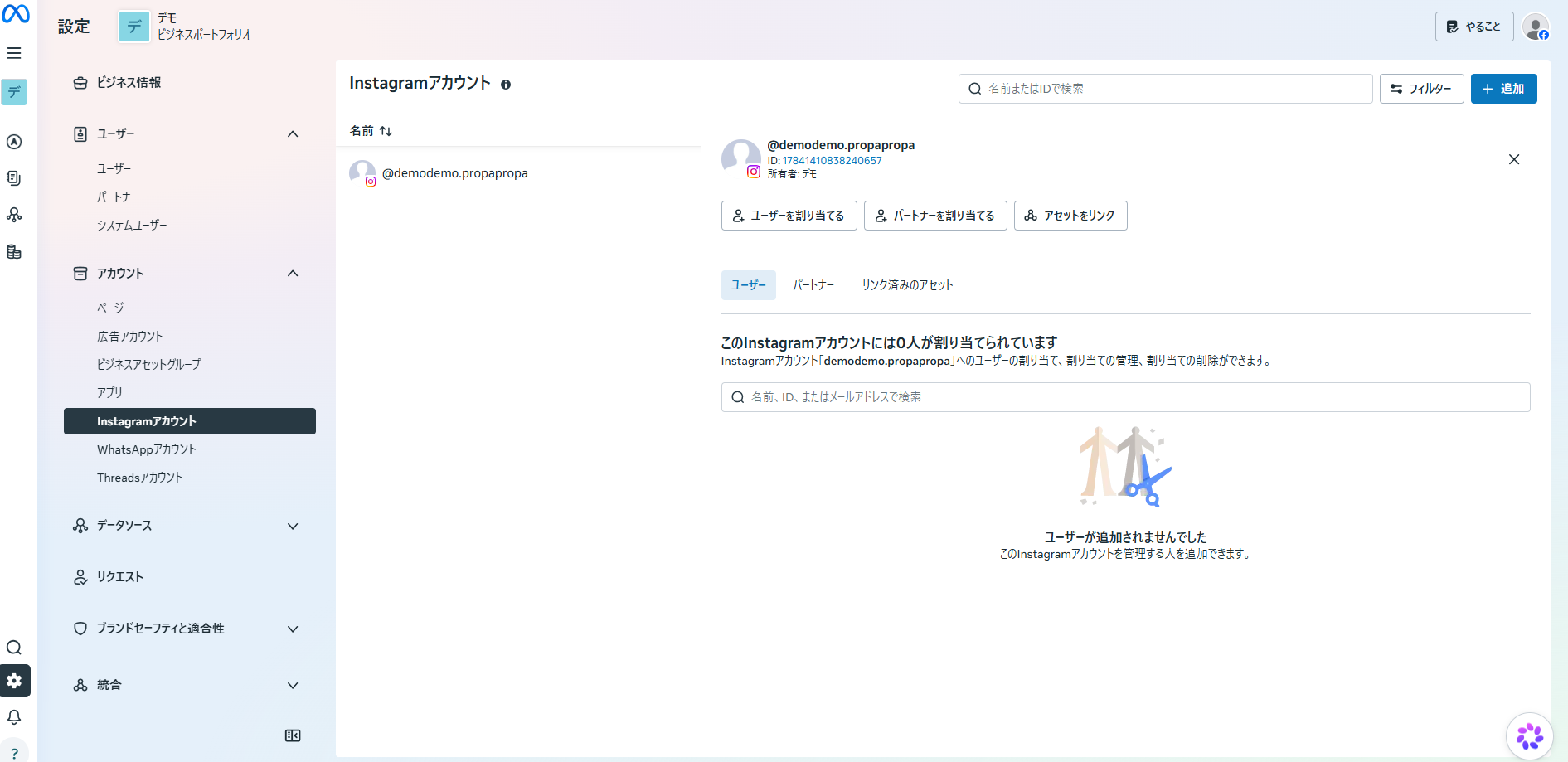
- Instagram の画面で、メニューの三本線(その他)から「設定」を押します。
- 6[設定] → [アカウント] → [広告アカウント] → [+ 追加] → 「新しい広告アカウントを作成」を選びます。
- 7広告アカウント名・時間帯・通貨を入力します。時間帯は日本時間、通貨は日本円を選んでください。
- 8「自分のビジネス」を選び、規約に同意して作成します。支払い方法もここで登録できます。
作れたら、こちらにお知らせください
- 運用会社(Propagate)から「ビジネスポートフォリオ ID」をお伝えします。それを [設定] → [ユーザー] → [パートナー] → [追加] → 「パートナーにあなたのアセットへのアクセスを許可」に入力し、広告アカウントを共有してください。
- あわせて、お客様の「広告アカウント ID」をお知らせください。広告マネージャの上部に広告アカウント名と一緒に表示されます(ブラウザのアドレスバーの act= に続く番号でも確認できます)。
広告アカウントの ID をいただかないと、成果の数字をこのアプリに取り込めません。
迷ったら、操作せずにご連絡ください
- 「既存の広告アカウントを取得」は所有権が移ってしまう操作です。私たちにアクセスを渡すときは使わないでください(共有=パートナーの経路をご案内します)。
- 作ったばかりのビジネスポートフォリオでは、広告アカウントを 1 つしか作れません(支払い実績ができると増えます)。2 つ目が必要になったら担当にご連絡ください。
- 作成直後は一部の広告機能が使えないことがあります(Meta が不正利用を防ぐための制限です)。困ったら担当にご連絡ください。
Google 広告のアカウントを作る
検索広告を出すための Google 広告アカウントを作ります。
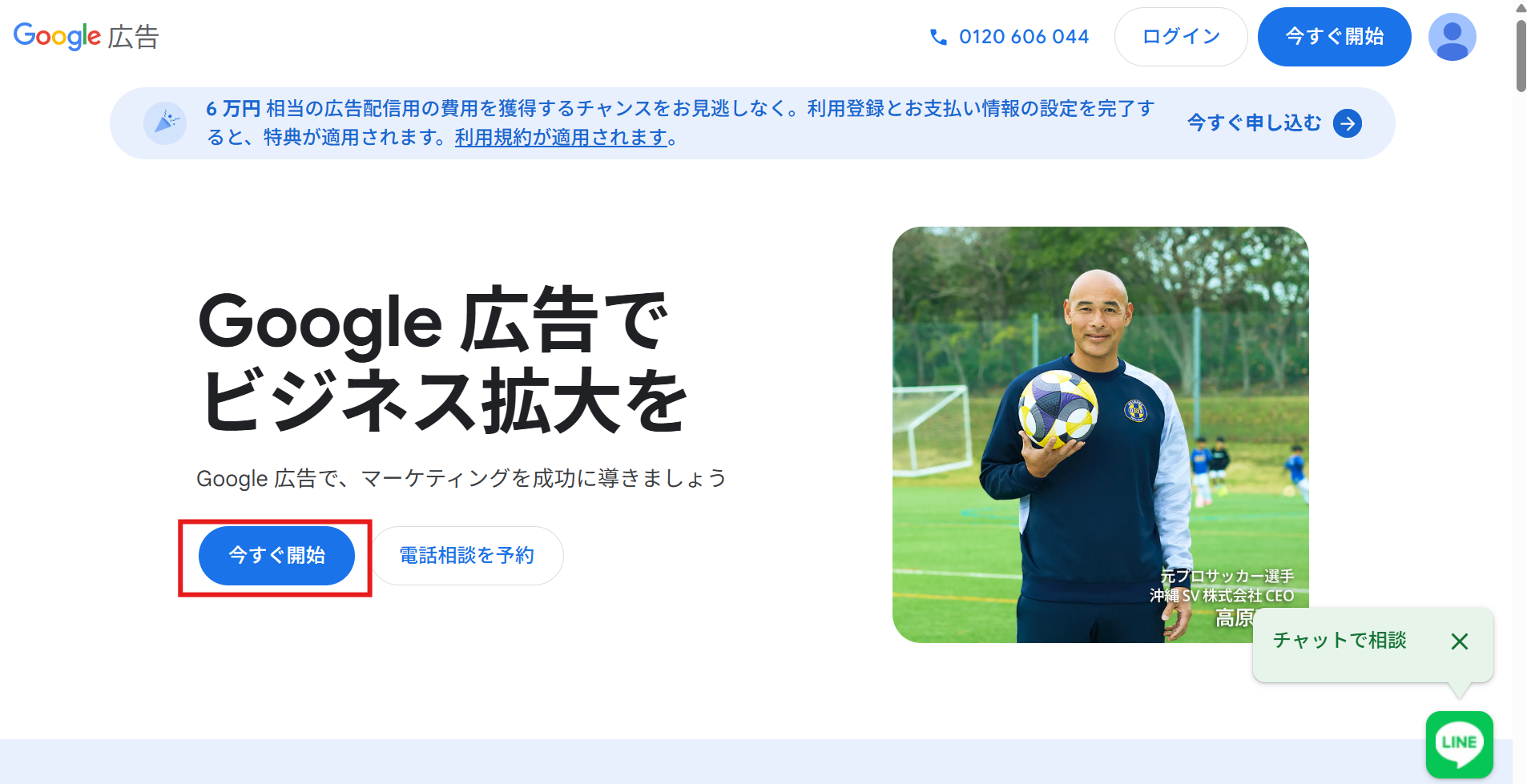
- 1Google アカウントで Google 広告にログインし、アカウント作成を始めます。Google 広告のページにアクセスし、「今すぐ開始」ボタンをクリックします。 https://ads.google.com/
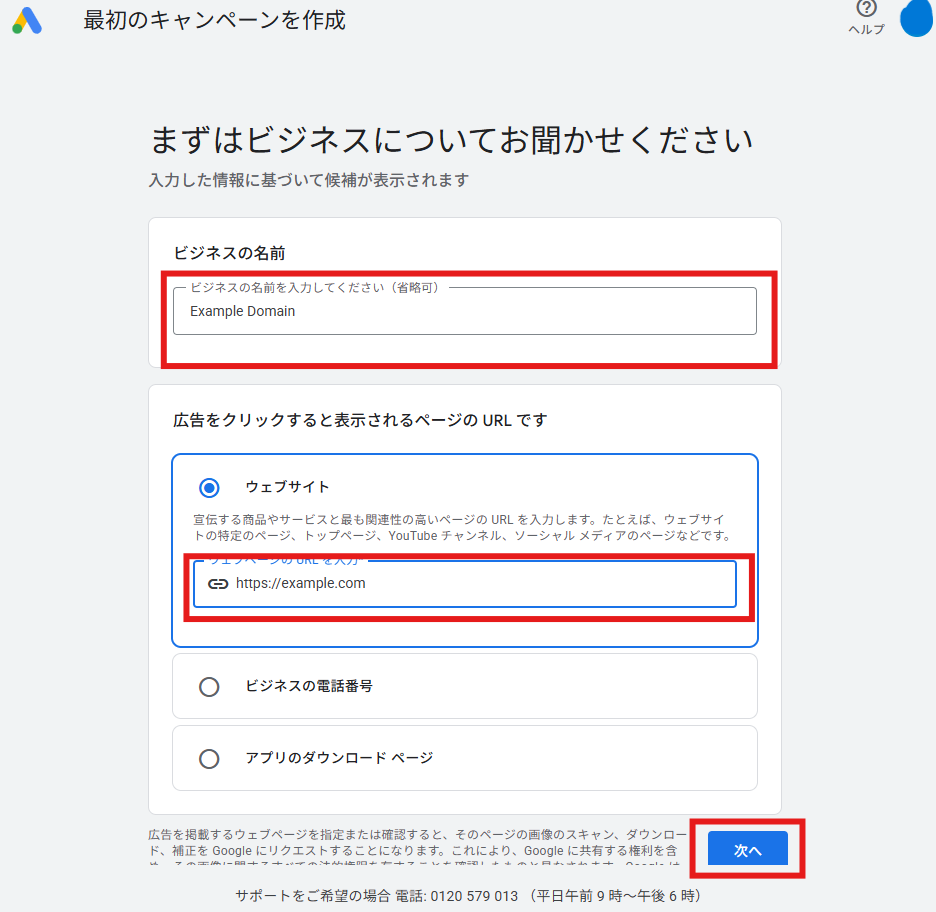
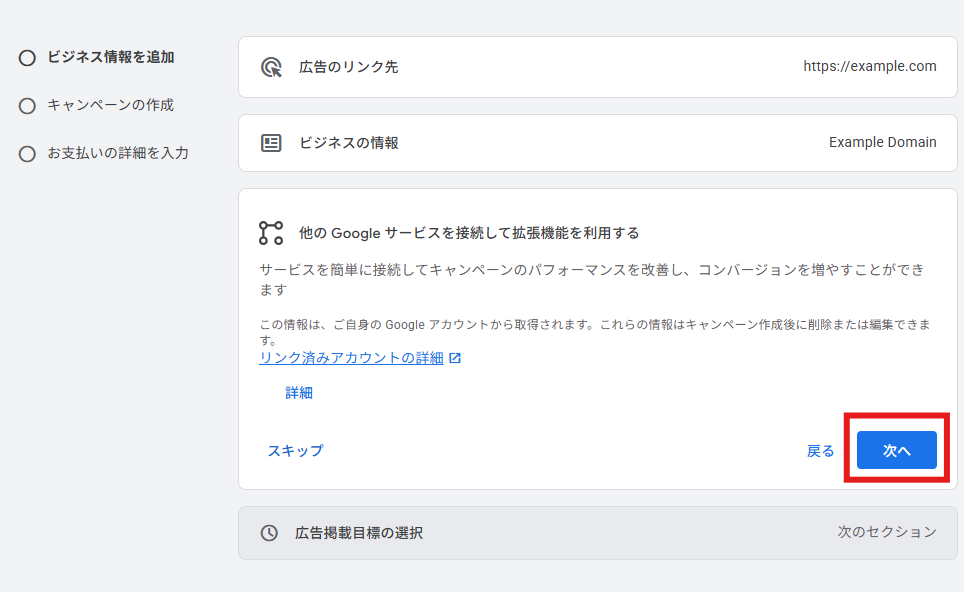
- 2キャンペーン作成のページが出てきますが、今回はキャンペーンを作成せずアカウントのみを作成するので、仮の URL(https://example.com など)を入力して「次へ」を押します。
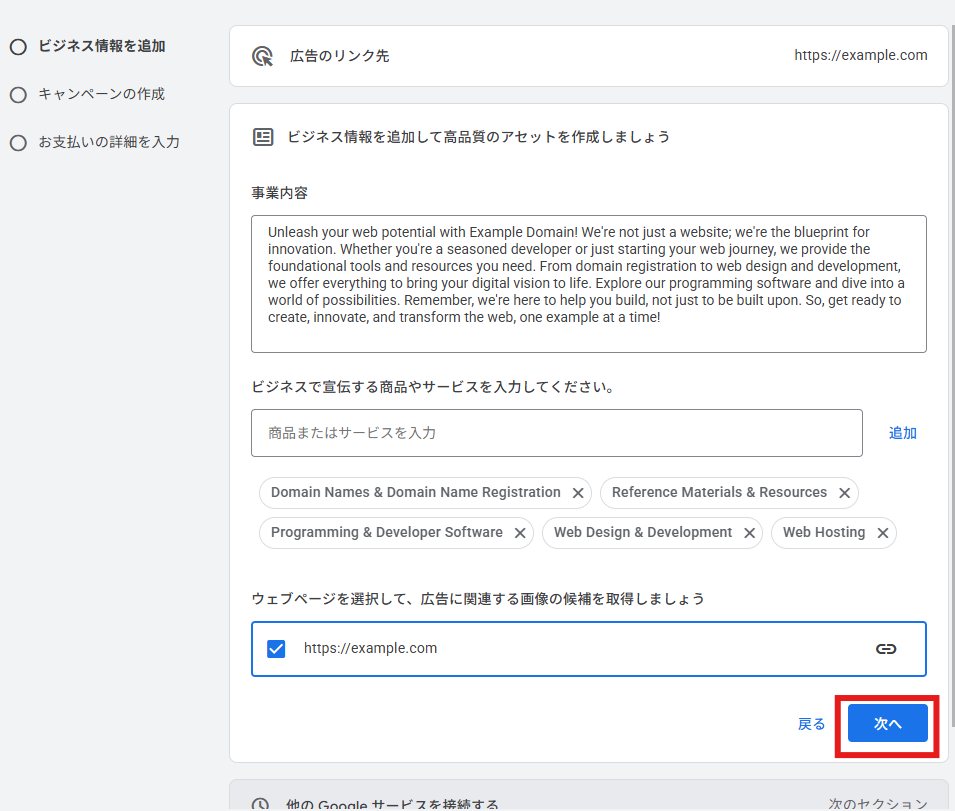
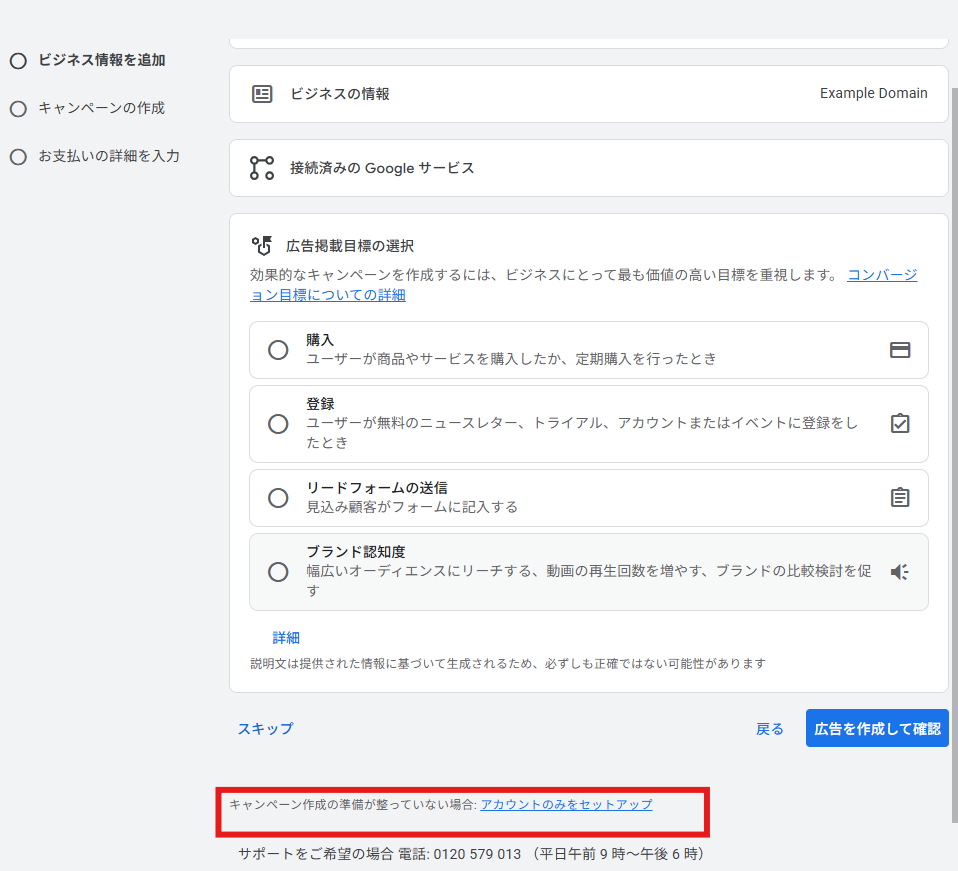
- 3「広告を作成して確認」のボタンが出てくるまで「次へ」を押し、「広告を作成して確認」ボタンの下にある「アカウントのみをセットアップ」というテキストリンクをクリックします。
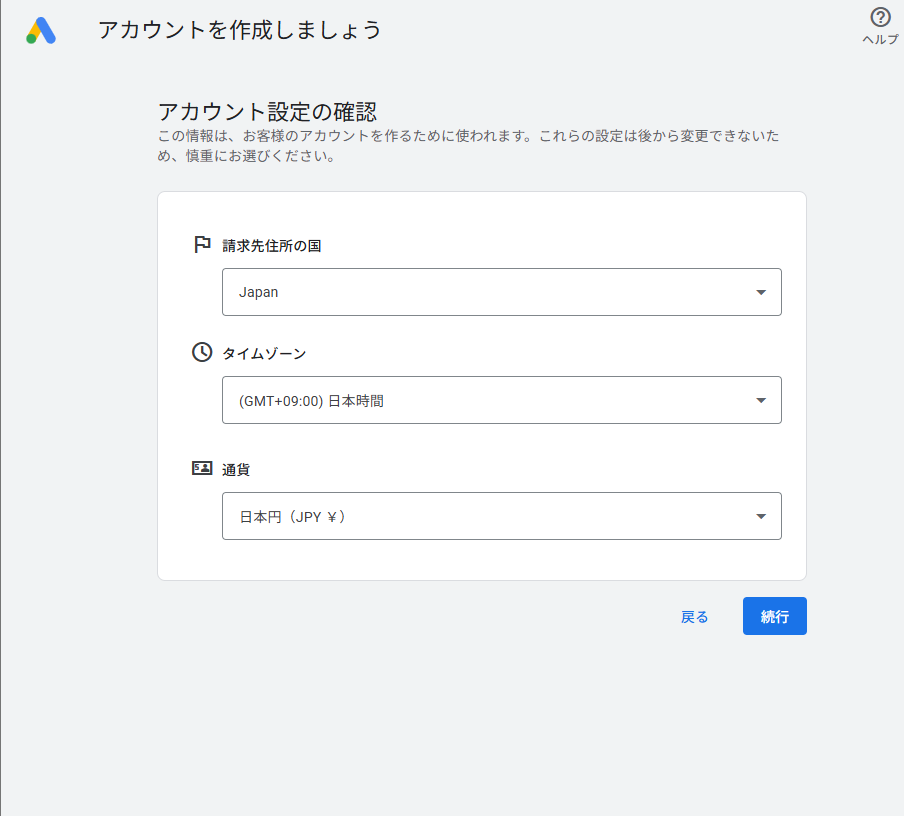
- 4「請求先住所の国」とタイムゾーンを選びます。日本にお住まいなら日本・日本時間です。ここは後から変更できないので、慎重に選んでください。続行を押します。
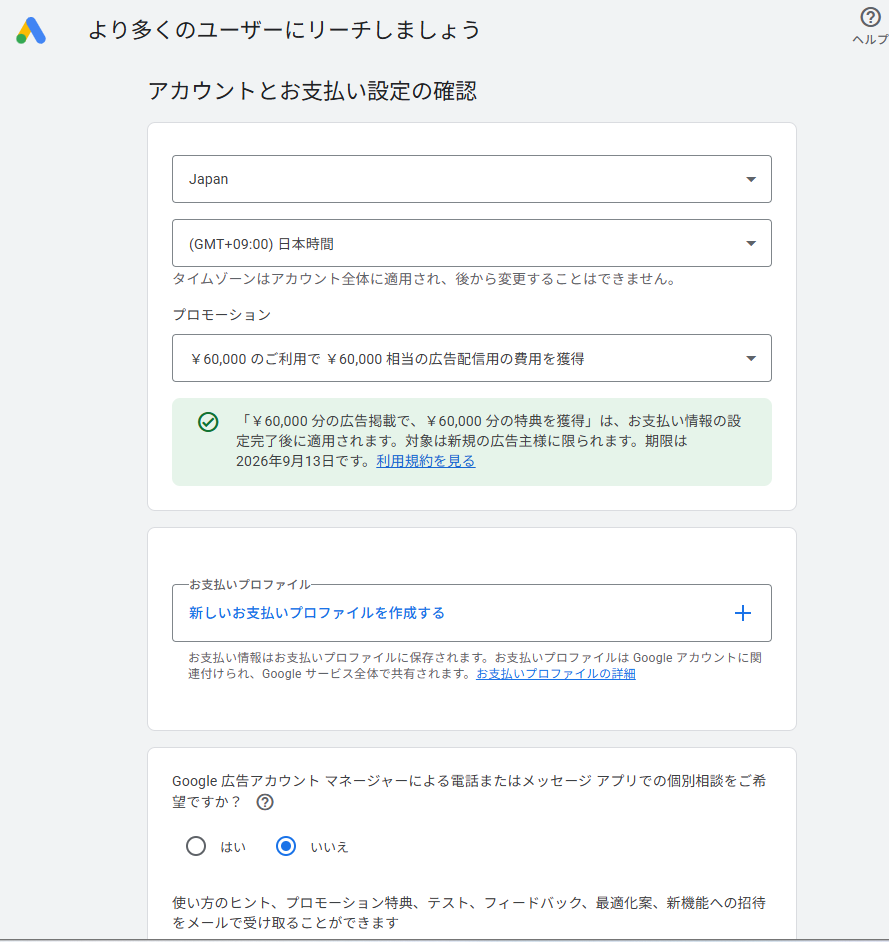
- 5お支払い情報を登録します。広告を出すには支払い情報の登録が必要です。
作れたら、こちらにお知らせください
- 「お客様 ID」(10 桁の番号)をお知らせください。画面右上のプロフィール写真をクリックすると、アカウント名の下に表示されます。
- お客様 ID をいただくと、私たちから「リンクリクエスト」をお送りします。届いたメールの「リクエストを受諾」、または管理画面の「管理者」→「アクセスとセキュリティ」から承認してください。
広告アカウントの ID をいただかないと、成果の数字をこのアプリに取り込めません。
迷ったら、操作せずにご連絡ください
- 支払い方法によっては、審査に時間がかかり広告の掲載開始まで 1 週間ほどかかることがあります。急ぎの場合は担当にご相談ください。
- 手順③の「アカウントのみをセットアップ」のテキストリンクは、Google 側の画面の作りが変わると、名前や表示される場所が変わることがあります。見当たらない場合は、広告(キャンペーン)を作らずに、そのまま担当にご連絡ください。
TikTokのアカウントを作る
TikTok に広告を出すための広告アカウント(TikTok Ads Manager)を作ります。
- 1TikTok for Business の登録ページから、メールアドレスまたは電話番号とパスワードで登録します。必要情報を入力し、アカウントを作成します。なお、タイムゾーン・地域・企業名・通貨は後から変更できないので、送信する前に必ず見直してください。
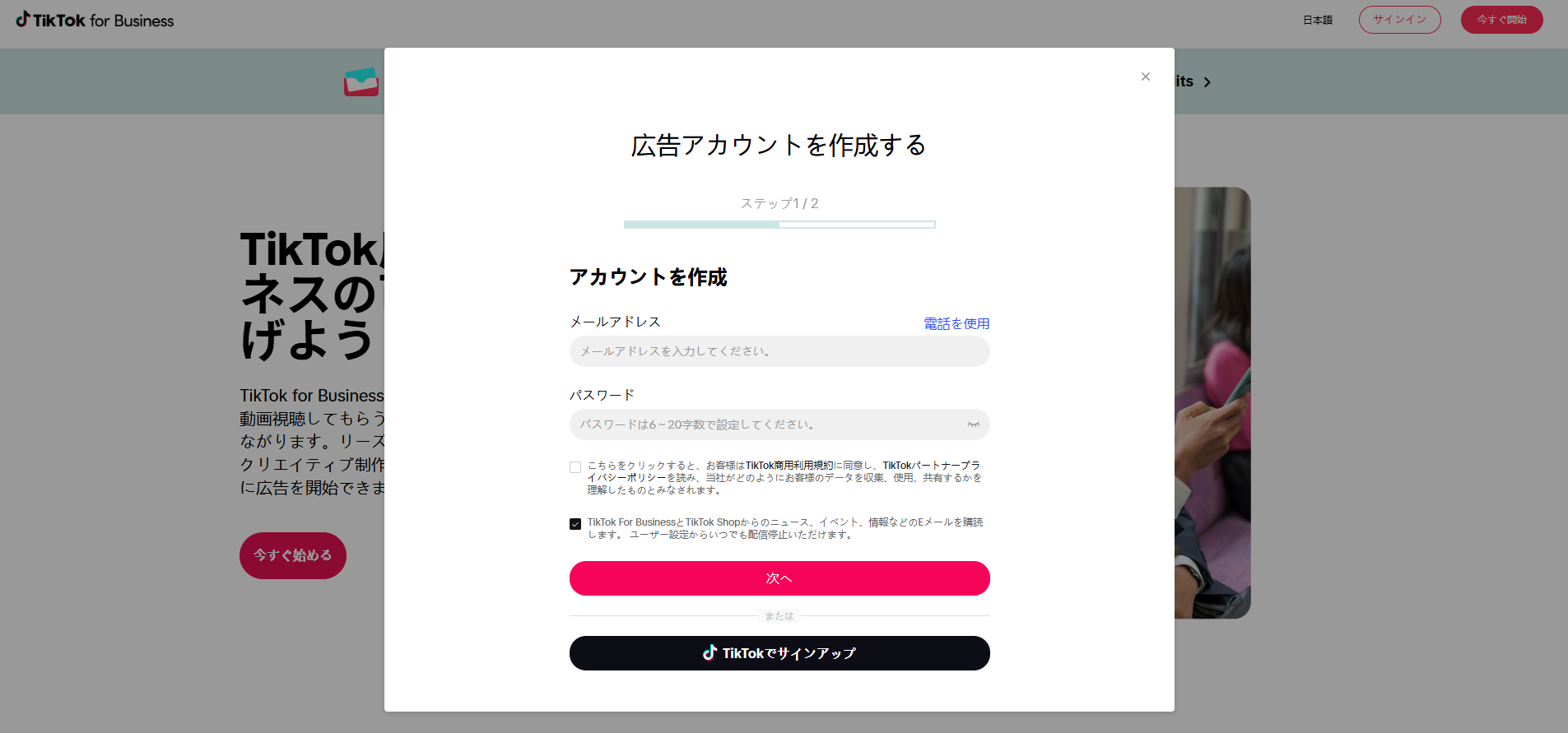
- 2アカウントを作成すると次のようなキャンペーン作成画面になると同時に、アカウントの承認審査が始まります(通常 24 時間以内に完了します)。今回はキャンペーンを作成せずアカウントだけを用意するので、「続行」などは押さず、支払い方法の追加と企業の確認手続きを行います。
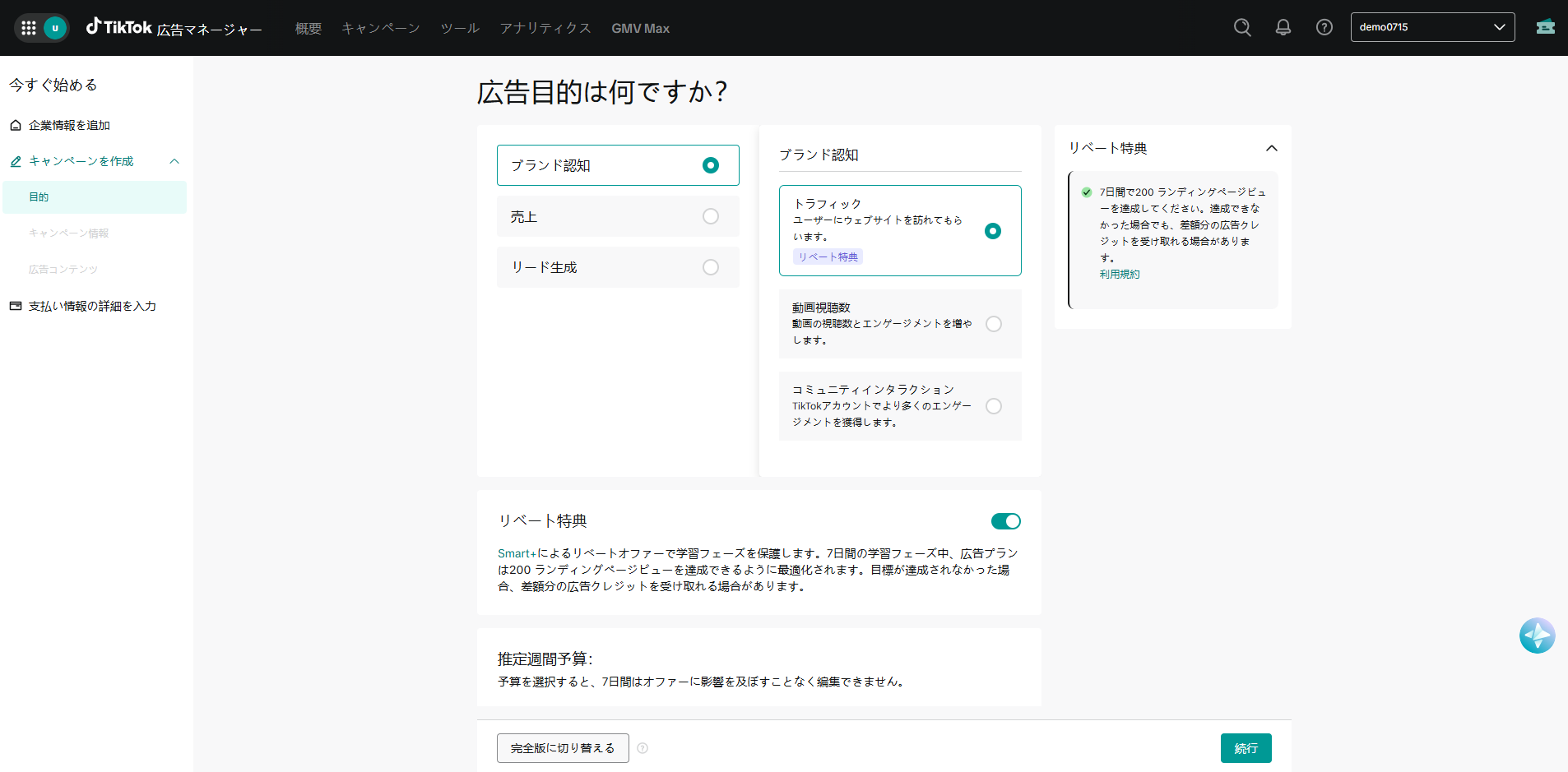
- 3支払い方法を追加します。
- アカウント設定から請求情報を選択します。
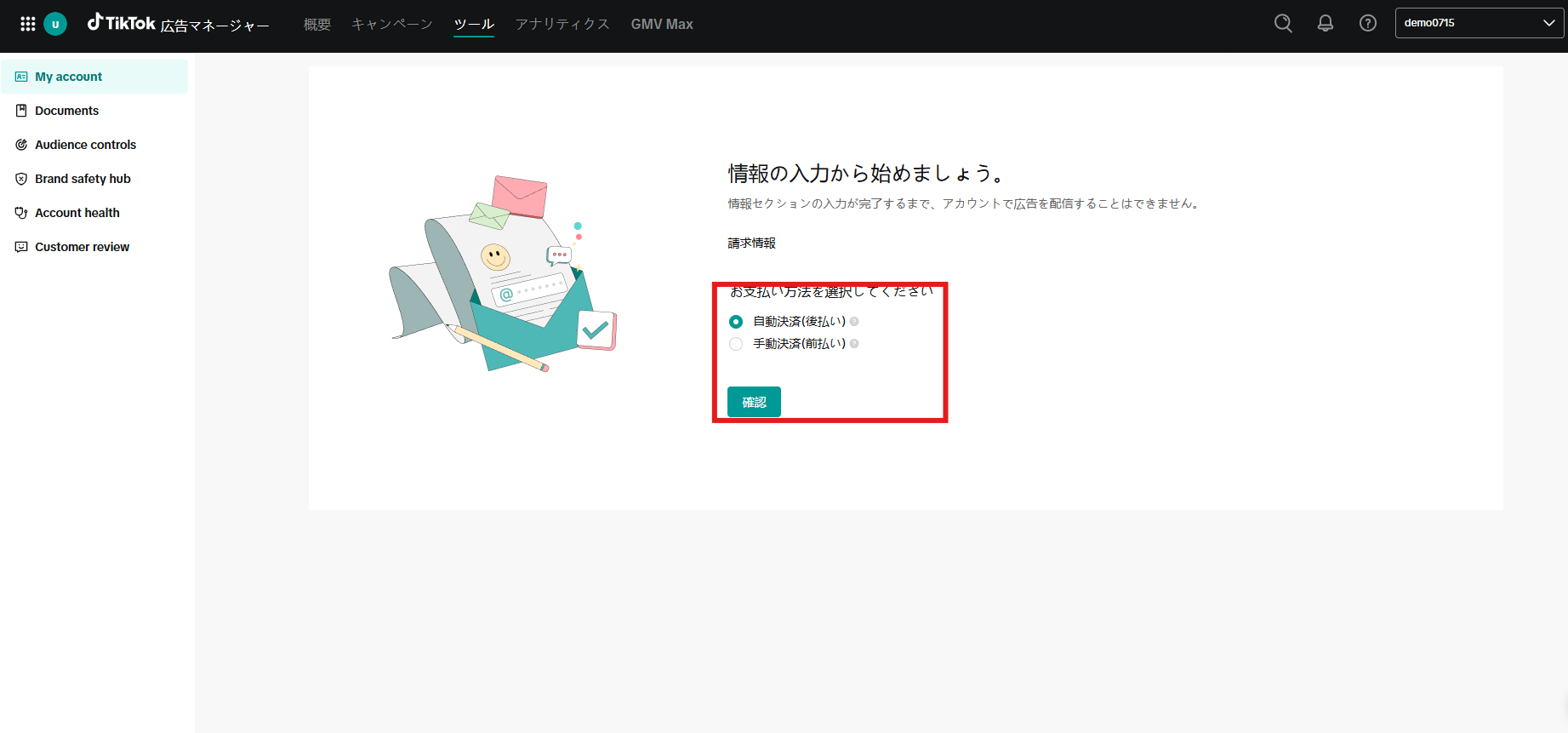
- ツールの請求情報から、支払い方法を追加します。
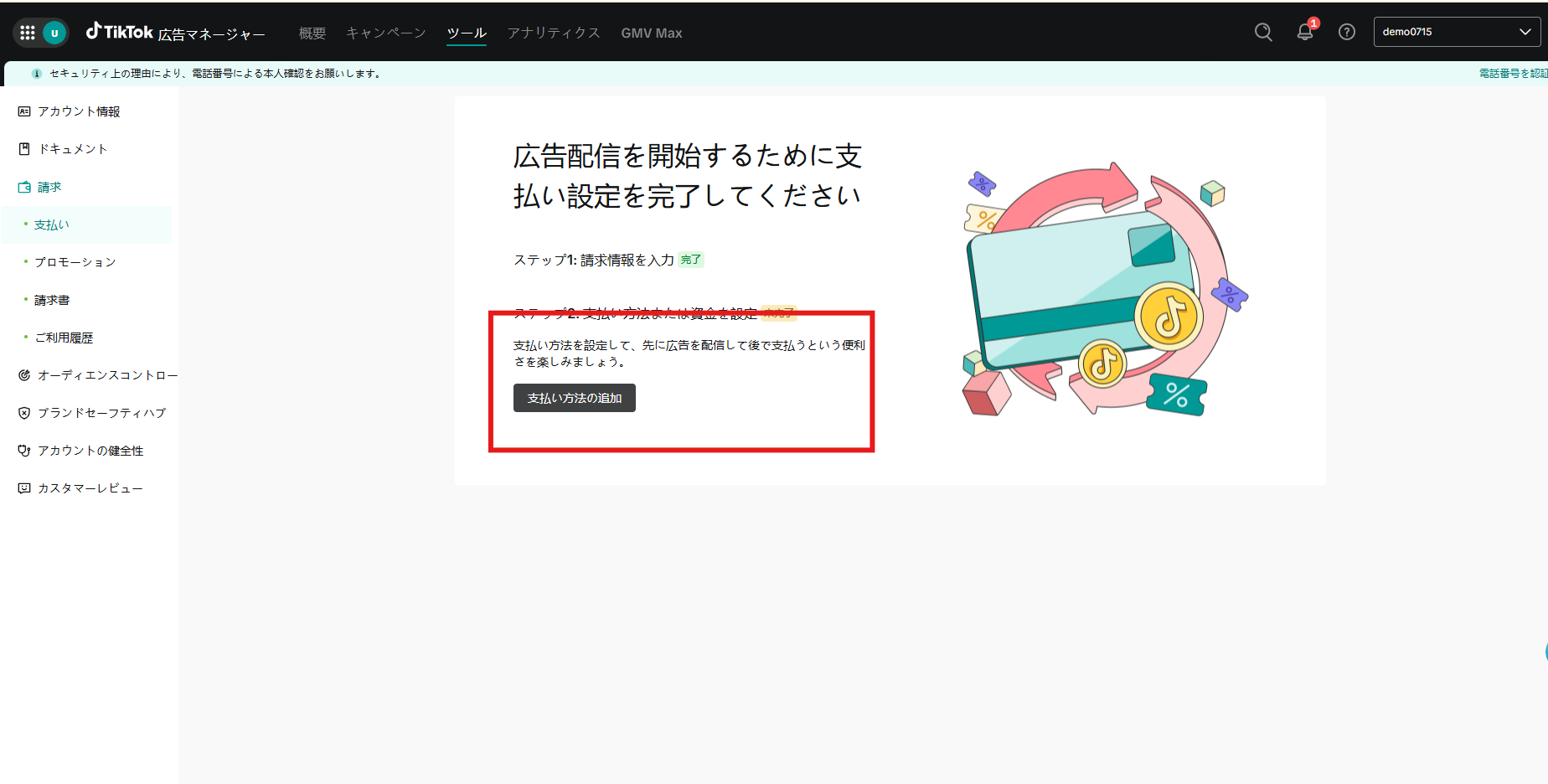
- クレジットカードやデビットカードなど、追加したい支払い方法を選択します。
- 「送信」をクリックします。
- アカウント設定から請求情報を選択します。
- 4企業の確認手続きを行います。TikTok 広告マネージャーから「アカウント設定」に移動します。
- 画面上部の「ツール」モジュールに移動し、「設定」列の「アカウント設定」をクリックします。
- 企業認証の「検証情報を表示」ボタンをクリックします。
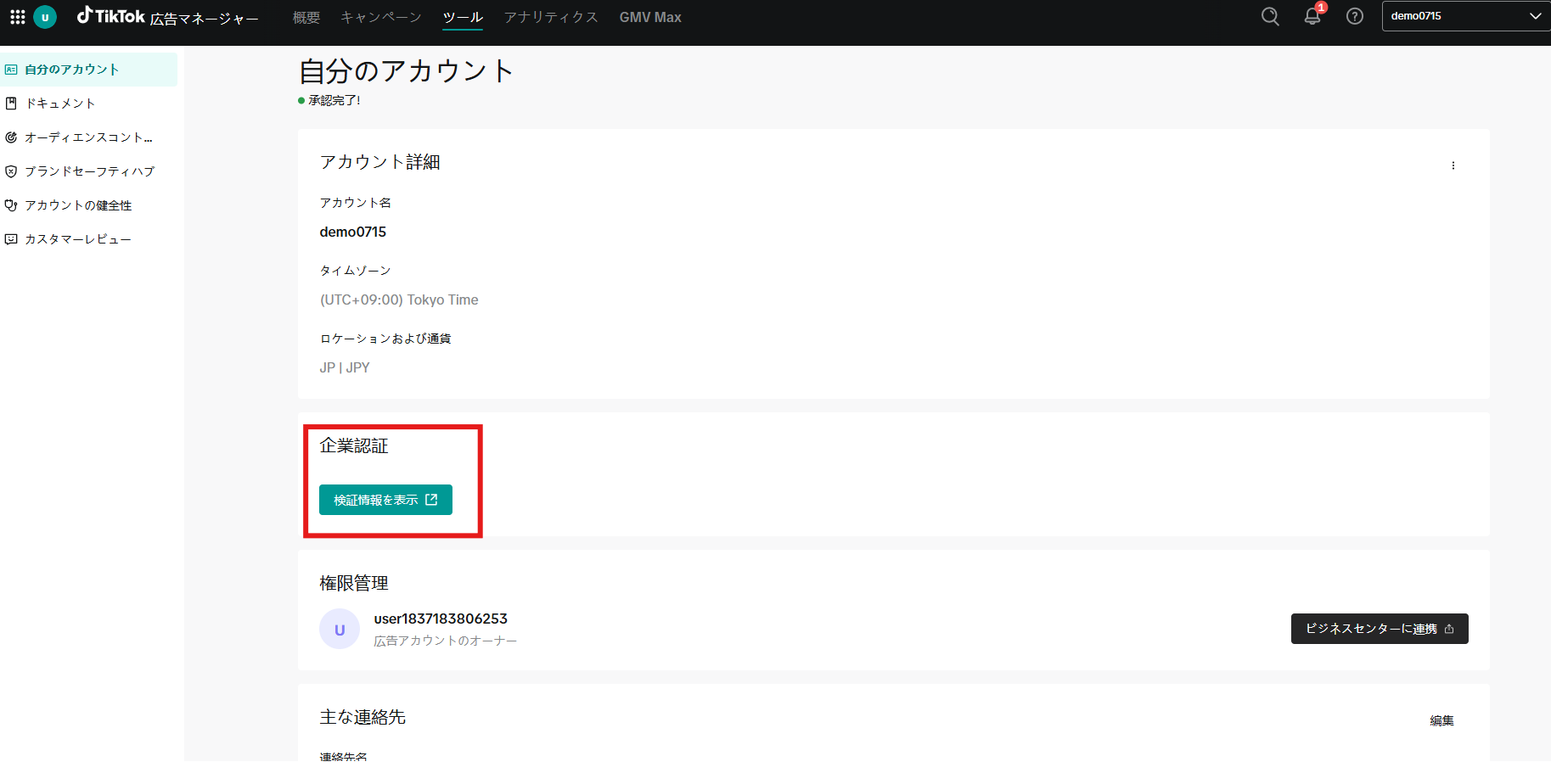
- 事業体の種類を選択し、国・企業名・会社のウェブサイト(任意)を入力します。
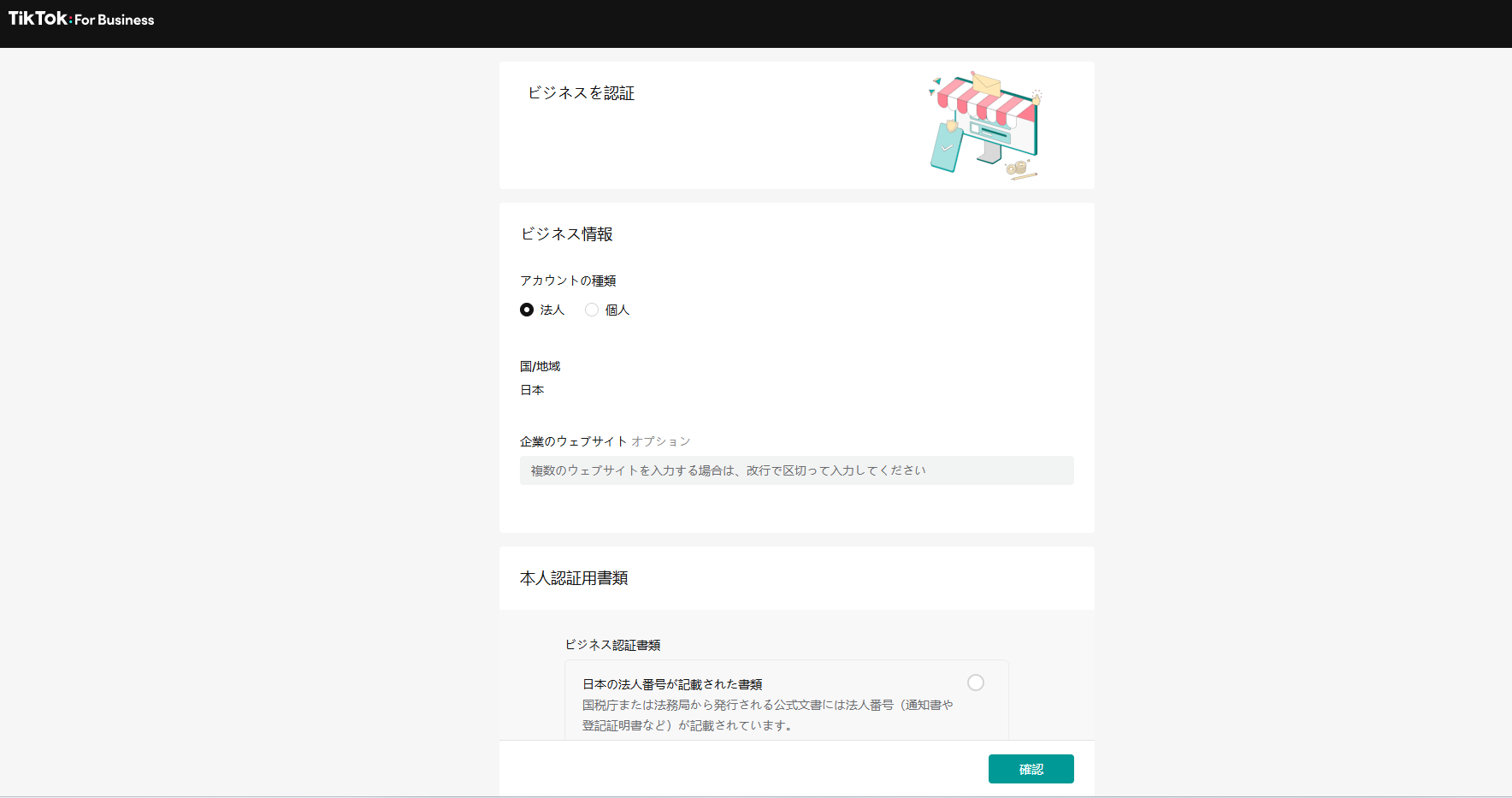
- 証明書情報(認証に使用できる書類と証明書番号を含む)をアップロードします。入力内容がアップロードした書類の情報と一致していることを必ず確認してください。書類は、カラー・10MB 以下・有効期限が 30 日以上残っていること・四隅が写っていることが必要です(コピーのコピーは不可)。
- 「送信」をクリックします。送信後、審査は最大 2 営業日で完了します。
作れたら、こちらにお知らせください
- 「広告アカウント ID」をお知らせください。広告マネージャでアカウント名をクリックし、「ID」から確認できます。
- ビジネスセンターの「パートナー」→「パートナーを追加」で、私たちからお伝えするビジネスセンター ID を入力し、広告アカウントを共有してください。ビジネスセンターへの連携がまだの場合は、共有の前に担当にご連絡ください。
広告アカウントの ID をいただかないと、成果の数字をこのアプリに取り込めません。
迷ったら、操作せずにご連絡ください
- 企業認証で日本ではどの書類が使えるかは、TikTok の案内が国ごとに分かれています。書類の準備で迷ったら、提出する前に担当にご連絡ください。